

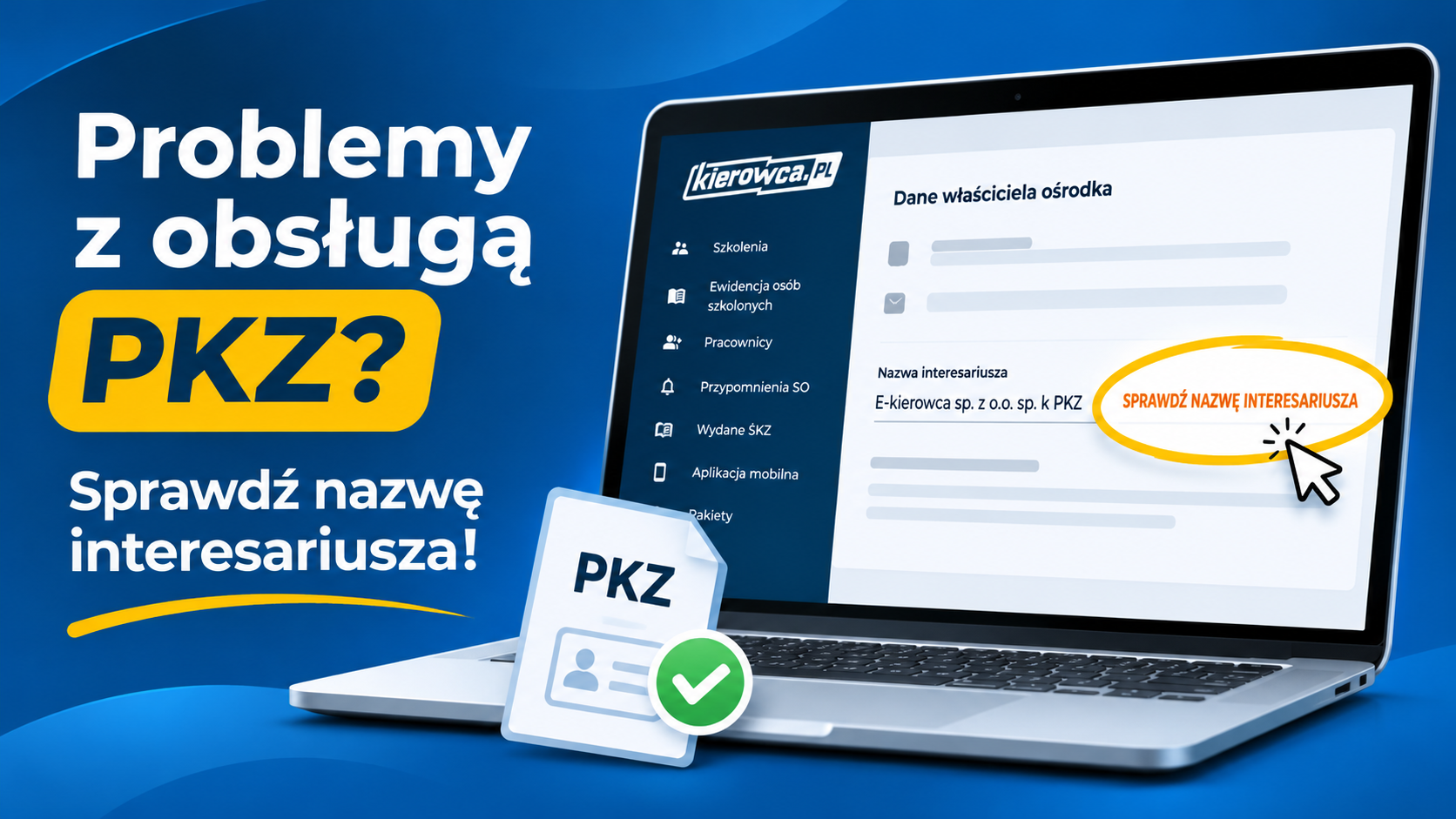
Problemy z obsługą PKZ? Sprawdź nazwę interesariusza w panelu
W związku z nowymi wymaganiami PWPW dotyczącymi obsługi Profilu Kierowcy Zawodowego (PKZ) przez API, w panelu Kierowca.pl udostępniliśmy nową funkcję „Sprawdź nazwę interesariusza”. Umożliwia ona weryfikację zgodności nazwy ośrodka szkolenia z danymi zapisanymi w systemie obsługującym PKZ.
Jeżeli podczas pobierania, aktualizacji lub zwrotu PKZ pojawiają się problemy, jedną z możliwych przyczyn może być niezgodność nazwy interesariusza. W takiej sytuacji warto skorzystać z nowej funkcji dostępnej w ustawieniach panelu Kierowca.pl.
Dlaczego warto sprawdzić nazwę interesariusza?
W ramach zmian dotyczących obsługi PKZ wprowadzana jest dodatkowa walidacja nazwy ośrodka szkolenia (OS).
Oznacza to, że dane identyfikujące ośrodek przekazywane podczas obsługi PKZ mogą być sprawdzane pod kątem zgodności z informacjami zapisanymi w systemie.
Jeżeli nazwa interesariusza wpisana w panelu Kierowca.pl różni się od nazwy zapisanej w systemie obsługującym PKZ, może to powodować problemy z realizacją niektórych operacji.
Dlatego w przypadku problemów z obsługą PKZ zalecamy sprawdzenie nazwy interesariusza w ustawieniach ośrodka.
Jak sprawdzić nazwę interesariusza w panelu Kierowca.pl?
Krok 1. Przejdź do ustawień ośrodka
Po zalogowaniu się do panelu Kierowca.pl i przejdź do zakładki „Ustawienia”.
W sekcji „Dane właściciela ośrodka” odszukaj pole „Nazwa interesariusza”. Obok niego znajduje się nowy przycisk „Sprawdź nazwę interesariusza”. Kliknij go, aby rozpocząć proces weryfikacji.
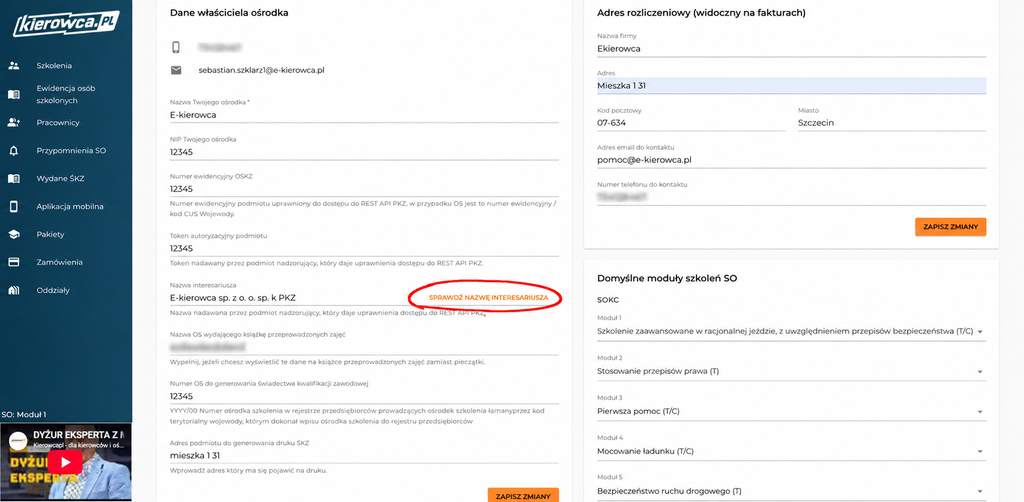
Krok 2. Wygeneruj dokument do podpisu
Po kliknięciu przycisku po prawej stronie ekranu otworzy się panel „Sprawdź nazwę interesariusza”.
W panelu zobaczysz numer ewidencyjny OSKZ oraz trzy etapy weryfikacji.
W pierwszym etapie „Wygeneruj dokument do podpisu” kliknij przycisk „Dalej”, a następnie pobierz wygenerowany dokument.
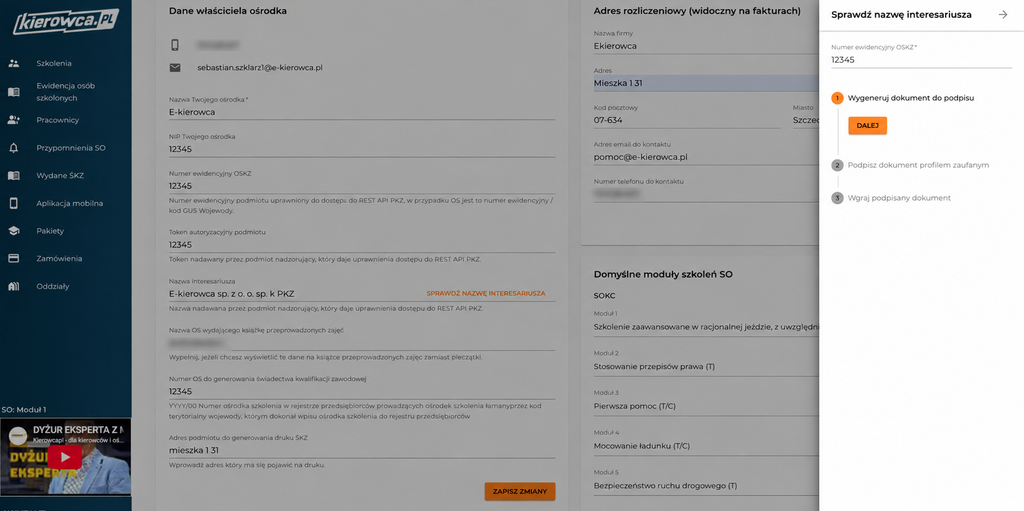
Krok 3. Podpisz dokument
Pobrany dokument podpisz elektronicznie za pomocą Profilu Zaufanego.
Krok 4. Wgraj podpisany dokument do panelu
Wybierz plik podpisany Profilem Zaufanym i prześlij go zgodnie z instrukcjami wyświetlanymi na ekranie.
Krok 5. Sprawdź nazwę interesariusza
Po wgraniu podpisanego dokumentu wybierz opcję „Sprawdź nazwę interesariusza”, aby przeprowadzić weryfikację nazwy.
Co zrobić, jeśli nadal występują problemy z obsługą PKZ?
Jeżeli po przeprowadzeniu weryfikacji nadal występują problemy z pobieraniem, aktualizacją lub zwrotem PKZ, skontaktuj się ze swoim opiekunem.